 Identidad y Estructura
Identidad y Estructura
Identidad y Estructura
En el diseño corporativo profesional, los logotipos y membretes no se pegan hoja por hoja. Utilizaremos las áreas ocultas del documento para parametrizar la identidad visual en todo el archivo.
Desplázate al margen inferior (Pie de página). Inserta un Cuadro de texto (recuerda: Sin relleno / Sin contorno) y escribe los datos de contacto. Alinea este texto a la derecha.
Bloqueo de Seguridad: Para regresar a tu área normal y proteger el diseño, presiona la tecla Esc, o haz doble clic rápido en el centro de la hoja.
Comprobación: Presiona Enter repetidas veces hasta crear una segunda página. Tu identidad visual aparecerá automáticamente replicada en la misma posición matemática.
En el diseño editorial, no utilizamos las tablas para hacer hojas de cálculo, sino como Andamiaje Estructural para alinear textos complejos (como menús o currículums).
Una retícula dividida exactamente al 50/50 carece de jerarquía visual. Debemos aplicar Asimetría Funcional.
Pasa el cursor sobre la línea vertical central que divide ambas columnas. Tu cursor cambiará a un ícono de reescalado horizontal (↔).
Haz clic sostenido y arrástrala hacia la izquierda. Ahora tienes una columna angosta (ideal para títulos o íconos) y una columna ancha (ideal para el cuerpo de lectura).
El uso constante del ratón para cambiar de celda rompe la velocidad de captura. Para maquetar profesionalmente, debes confiar en el teclado.
Haz clic en la primera celda (arriba a la izquierda) y escribe un título breve. ¡No uses el ratón! Presiona la tecla Tab (Tabulador).
El cursor saltará automáticamente a la celda de la derecha (Columna B). Escribe la descripción pertinente. Si vuelves a presionar Tab, saltarás al inicio de la siguiente fila.
Corrección Rápida: Si presionaste TAB por error y avanzaste de más, utiliza Shift + Tab para retroceder a la celda anterior al instante.
Navega hasta ubicarte en la última celda disponible de tu retícula (abajo a la derecha).
Presiona la tecla Tab una vez más. El software detectará la carencia de espacio y generará automáticamente una nueva fila en la parte inferior, manteniendo intactas tus proporciones asimétricas.
El secreto de un diseño pulido es ocultar la estructura. La cuadrícula negra que trae la tabla por defecto ensucia la composición.
Efecto Visual: Las líneas desaparecen. Ahora tienes bloques de texto perfectamente alineados y suspendidos en el blanco de la hoja.
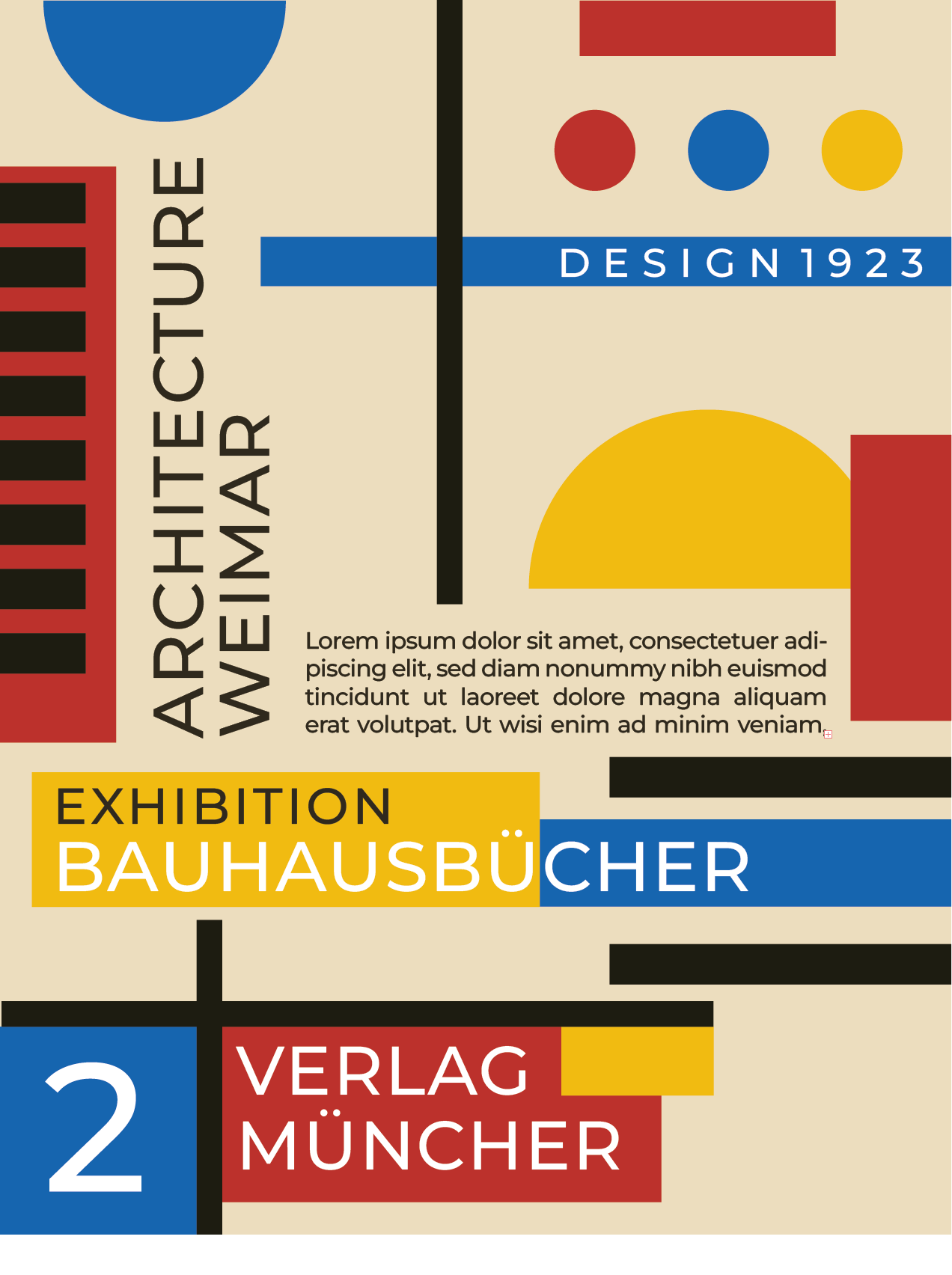
Aplica todos los conocimientos del módulo (Capa maestra, Grid Asimétrico y Supresión de andamiaje) para construir los siguientes documentos estandarizados.
REFERENCIA 1
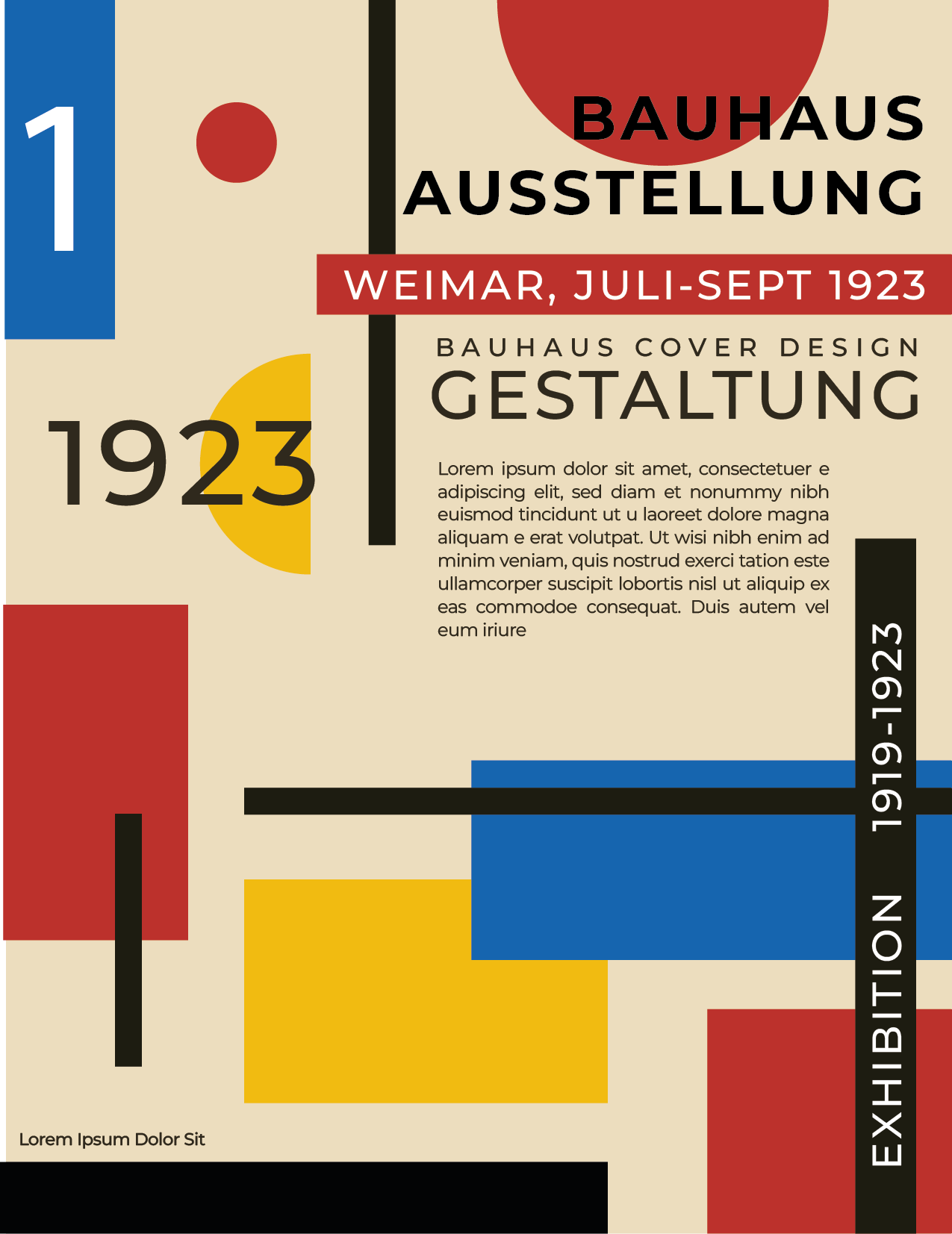
REFERENCIA 2